

Actualidad
Ojo | ¿Cómo evitar multas?| Le explicamos cómo evadir las fotomultas


Las cámaras fotomultas contribuyeron la imposición de 637.000 comparendos por diversas infracciones a lo largo del 2023.
Muchos discuten que si son legales, si salvan realmente vidas, si deben manejarse de otra manera. La realidad, es que muchos están pagando multas por estos dispositivos.
(Le puede interesar: Acá le presentamos la cámara salvavidas que más fotomultas pone en Bogotá y Colombia)
Es muy cierto que hay un mapa de ANSV que ayuda a verificar las cámaras fotomultas autorizadas en Colombia, pero además es una realidad que los conductores no van con ese mapa abierto conduciendo por el país.
(Vea también: No más motos en La Vega | Chao al Villetódromo)
Por otra parte, muchos conductores manejan utilizando las aplicaciones Google Maps y Waze, esto para que simplemente les indique la ruta óptima para llegar a una dirección o lugar.
Estas dos aplicaciones tienen opciones por medio de las cuales puede indicar al conductor la presencia de las cámaras fotomultas, esto activando las alertas de radares de velocidad.
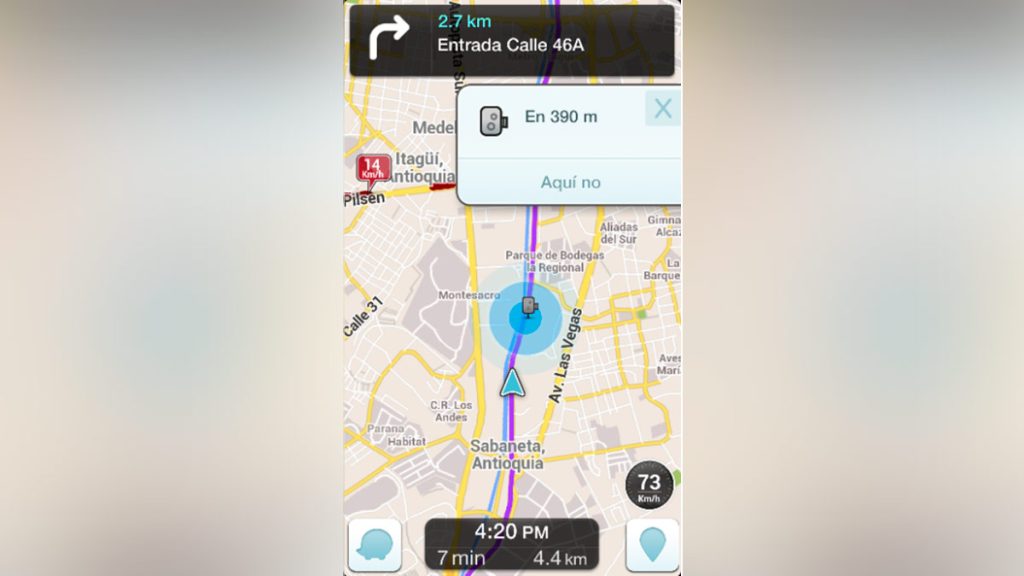
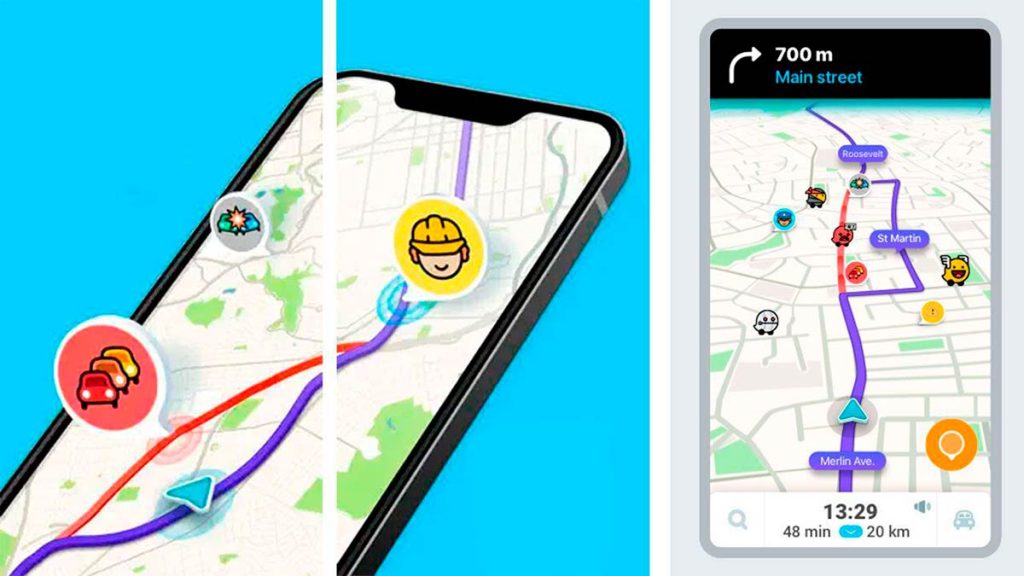
¿Cómo activar en Waze el detector de Fotomultas?
- Abre la aplicación Waze en tu dispositivo móvil.
- Toca el ícono de las tres rayitas horizontales en la pantalla para acceder al menú.
- En el menú, selecciona “Configuración”.
- Desplázate hacia abajo y elige “Alertas y reportes”.
- Busca la opción “Cámaras de velocidad” y activa la casilla correspondiente.
- Asegúrate de que también está activada la opción “Mostrar alertas en pantalla”.
- Ahora recibirás avisos visuales y de voz sobre los radares de velocidad mientras utilizas Waze durante tu navegación diaria.
Activar el detector de fotomultas en Google Maps
- Abre la aplicación Google Maps en tu dispositivo móvil.
- Toca el ícono de las tres líneas horizontales en la esquina superior izquierda de la pantalla para acceder al menú.
- Desplázate hacia abajo y selecciona “Configuración”.
- En el menú de configuración, elige “Navegación”.
- Busca la opción “Avisos de velocidad” y asegúrate de que esté activada.
- ¡Listo! Ahora recibirás avisos visuales y de voz sobre los radares de velocidad mientras utilizas Google Maps para navegar.
Habilitar los avisos de radares en Mapas de Apple:
- Abre la aplicación Mapas en tu dispositivo iPhone.
- Toca el ícono de búsqueda en la esquina superior derecha de la pantalla para acceder al menú.
- Selecciona “Configuración de Mapas”.
- En la sección “Conducción y navegación”, busca la opción “Mostrar límites de velocidad”.
- Asegúrate de que esté activada.
- Ahora, Mapas de Apple te mostrará los radares de velocidad durante tu trayecto seleccionado.
Manténgase atento a la información oficial de cada aplicación sobre las funciones relacionadas con los radares de velocidad.
Si tiene más opciones que nos pueda recomendar, lo leemos. Díganos en PubliMotos.





 Actualidad6 días atras
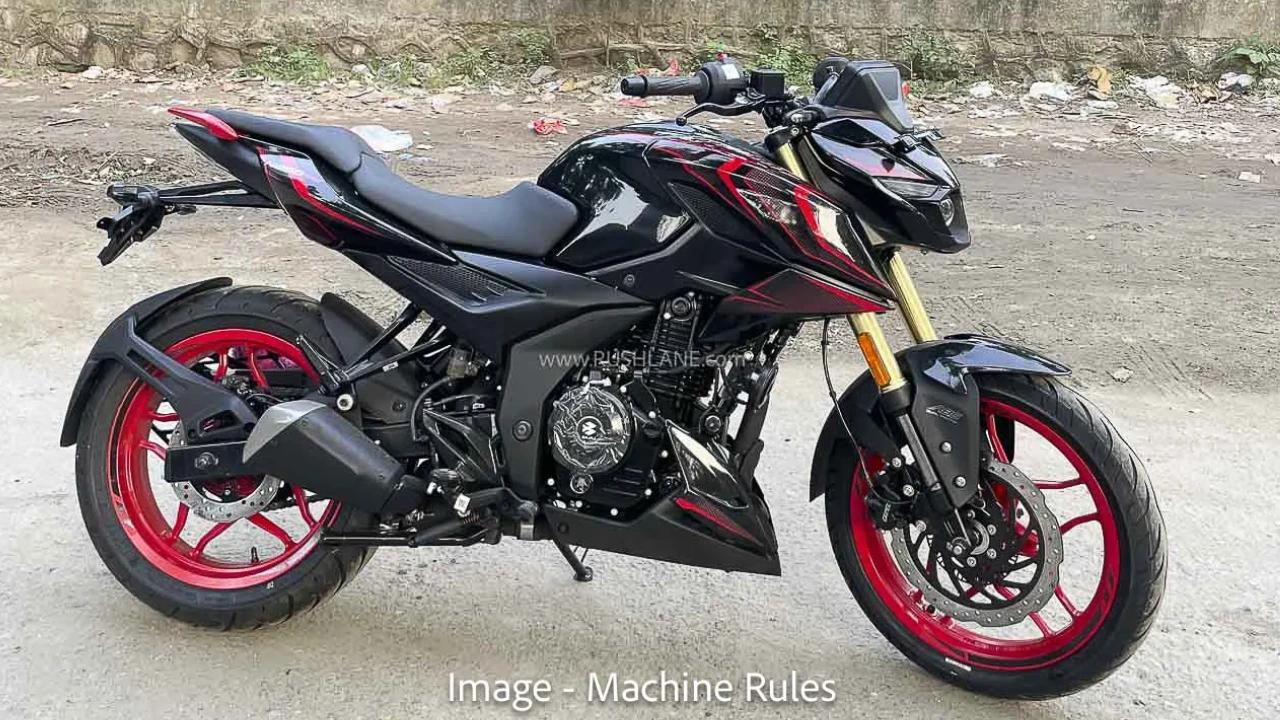
Bajaj anuncia la nueva Pulsar NS 250 SS: les contamos qué traerá
 Actualidad6 días atras
¡Golpe retro de Honda! Debuta la nueva CB250SS Scrambler
 Actualidad6 días atras
¡Sorpresa verde! Kawasaki revive la Z300 con pinta de Z900 y tablero TFT
 Actualidad5 días atras
Estas fueron nuestras impresiones de la nueva Bera SBR 150
 Actualidad5 días atras
Bera Milan 150: la scooter más económica del mercado
 Actualidad4 días atras
TVS se va de lanzamiento con la nueva RAIDER 125. Hay varios cambios
 Actualidad5 días atras
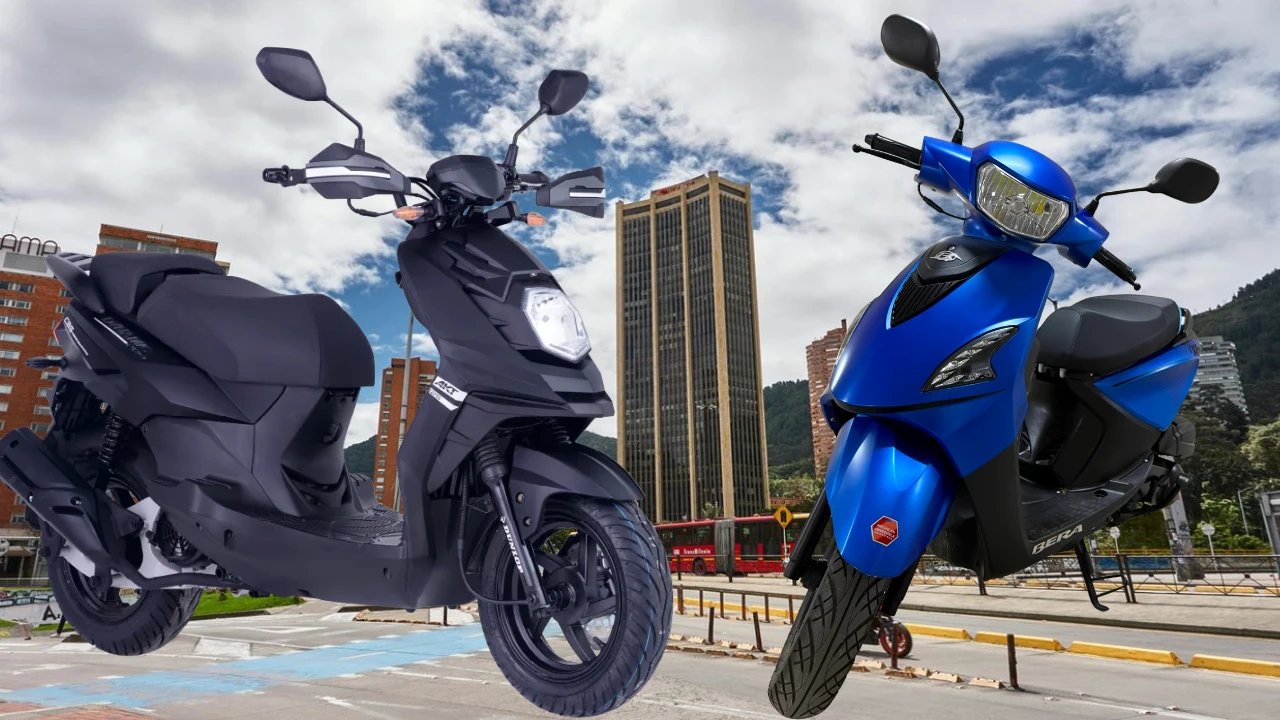
Bera Milan 150 y AKT Dynamic Pro 125: dos scooters de ciudad
 Actualidad4 días atras
AKT renueva la legendaria NKD 125: más tanque, luz Full LED y el mismo precio